Welcome To Tn.ONE Blog " Twelve Science One Blog " , www.tuanoneblog.blogspot.com , Thanks For Visiting

Pages

Tampilkan postingan dengan label Bloging. Tampilkan semua postingan

Rabu, 18 Desember 2013

Cara Memasang Flash Vortex di Blog

Membuat Anmasi Text Di Blog bukan hanya bisa dilakukan dengan menggunakan efek marquee namun kita juga bisa gunakan flash vortex untuk menampilkannya, dimana flash vortex menawarkan pilihan animasi scheme yang lebih menarik. Nah kali ini saya akan menambahkan tips dan trik Cara Memasang Flash Vortex di Blog,agar tampilan blog para sobat kelihatan lebih cantik,hiasi dengan beraneka ragam banner yang di tawarkan.
Bila para sobat berminat,cara nya seperti berikut:
1. Para sobat harus mempunyai Flash Vortex sendiri,atau bisa dengan klik disini
2. Pilih salah satu pilhan Banner yang para sobat sukai.
3. Pilih click here to edit this.pada banner yang para sobat sukai.
4. Lalu editlah tulisan sesuai keinginan para sobat,dan isi url blog sobat pada kotak general setting.
5. Setelah selesai mengedit,klik generate Animation untuk melihat hasilnya.
6. Kemudian seperti biasa sebelumnya buka dulu layout/tata letak + tambah gadget.
7. Pilih HTML/JAVASCRIPT,kemudian copy paste scriptnya.
8. Selesai.

Demikian postingan Cara Memasang Flash Vortex di Blog semoga bermanfaat.
Source :

Membuat Navigasi Halaman Bernomor

Kalau sobat blogger berada di halaman beranda (Home page) blog ini, maka sobat blogger akan melihat atau menemukan adanya Page Navigation (Navigasi halaman). Halaman bernomor ini saya buat untuk mempermudah pengunjung blog saya untuk menemukan postingan yang mereka butuhkan. Setiap halaman sudah saya atur sedemikian rupa sehingga hanya menampilkan lima postingan untuk setiap halaman. Kalau jumlah postingan yang saya tampilkan lebih dari lima postingan, sudah pasti loading untuk tiap halamannya akan berat.


Capture

Untuk membuat navigasi halaman bernomor, sobat blogger tidak perlu edit template (Ya... Jauh berbeda dengan tutorial blogger di blog lain). Yang perlu sobat blogger lakukan hanya menambahkan sedikit kode CSS (Cascading Style Sheet) di kolom HTML/JavaScript. 

Cara Buat Navigasi Halaman Di Blogger
  • Sign In di blogger.com
  • Pada Menu Drop Down klik Layout
  • Klik Add a gadget dan pilih HTML/JavaScript.
  • Copy Paste kode berikut pada kolom yang tersedia :
<style type='text/css'>
#blog-pager{height: 28px;
    padding: 10px 0 0;
overflow:hidden;
text-align:center;
}
.showpageArea a {text-decoration:underline;
font-size: 16px;
       text-align: center;}
.showpageNum a {font-size:16px;text-decoration:none;border: 1px solid #cccccc;margin:0 5px;padding:5px;}
.showpageNum a:hover {border: 1px solid #cccccc;background-color:#cccccc;}
.showpagePoint {font-size:16px;text-decoration:none;border: 1px solid #cccccc;background: #216FD9;margin:0 5px;padding:5px;color:#ffffff;}
.showpageOf {text-decoration:none;padding:5px;margin: 0 5px;}
.showpage a {text-decoration:none;border: 1px solid #cccccc;padding:5px;}
.showpage a:hover {text-decoration:none;background: #cccccc;}
.showpageNum a:link,.showpage a:link {text-decoration:none;color:#333333;}</style>
<script style='text/javascript'>var pageCount=5;
var displayPageNum=5;var upPageWord="Previous";var downPageWord="Next";</script>
<script style='text/javascript' src='http://tutorialblogspot.googlecode.com/files/halamanblog.js'></script>
<p style="display:none;">Page Navigation by<a href="http://www.tutorialblogspot.com/2012/07/membuat-halaman-bernomor-di-blog.html" rel="dofollow">Tutorial Blogspot</a></p>
  • Simpan widget sobat.

Tambahan :
  1. Jangan kasih judul buat widget sobat.
  2. Angka 5 merupakan jumlah posting yang akan ditampilkan.
  3. Yang warna merah adalah kode warna, silahkan sobat blogger sesuaikan.

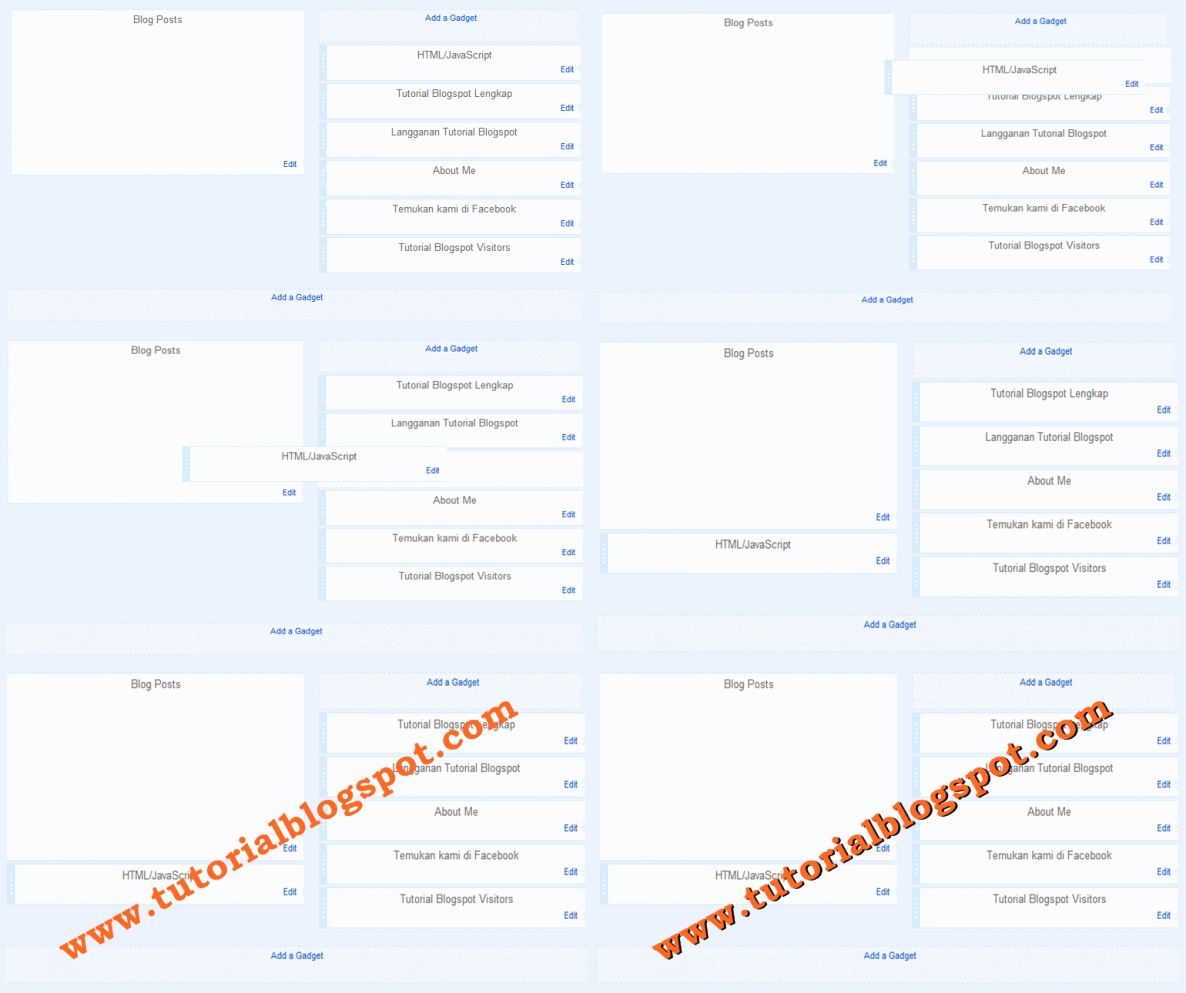
Perhatikan Gambar di bawah ini...!!!
 
drag


Source : 

Selasa, 17 Desember 2013

Cara Membuat Daftar Isi Label Tertentu Atau Banyak Label (Category) Di Blog

Cara Membuat Daftar Isi Label Tertentu Atau Banyak Label Di Blog Membuat daftar isi dalam blog merupakan keinginan dari setiap blogger maupun design web. Sebab dengan cara ini akan dapat mempermudah para pengunjung atau visitor yang datang ke blog kita, Agar bisa dengan cepat menemukan saat mencari artikel posting apa yang di inginkan.

 Tampilan dari daftar isi by label ini kurang lebih seperti daftar isi Jquery Accordion, Kerena fungsinya juga sama-sama daftar isi by label. Namun untuk daftar isi dengan Jquery Accordion sudah menggunakan efek Jquery dan akan menampilkan daftar isi dari isi keseluruhan blog itu sendiri, Sedangkan daftar isi by label atau banyak label ini bisa di atur manual perlabel atau banyak label yang kita ingin tampilkan di halaman posting, laman maupun widget blog.

Oke sekarang kita kembali ke pokok bahasan cara membuat daftar isi label tertentu atau banyak label di blog. Cara pemasangannya di blog sangat mudah sekali, Karena sobat tidak usah repot-repot Edit HTML dalam template blog sobat yang tentunya sangat rumit dan membingungkan. Cukup hanya menaruh kodenya dalam rancangan atau Tata Letak blog melalui Tambah Gadget, Jadi sangat gampang sekali untuk di pindah-pindah widgetnya seperti yang sobat inginkan agar sesuai dengan tampilan blog sobat.


Cara memasangnya di blog ada dua cara yaitu:
1. Memasang Daftar isi label tertentu atau banyak label pada Widget blog.
2. Memasang Daftar isi label tertentu atau banyak label pada Posting dan Laman blog.

Untuk cara memasangnya silahkan sobat ikuti langkah-langkahnya sebagai berikut.

1. Cara memasang Daftar isi Label tertentu atau banyak Label pada Widget Blog
  • Silahkan sobat >> Login atau Masuk ke Blogger.com menggunakan akun sobat.
  • Pada Dashboard tampilan blogger baru, Pilih Menu >> Tata Letak >> Tambah Gadget >> HTML/JavaScript.
  • Kemudian masukkan semua kode berikut ke dalam kotak HTML/JavaScript.
<script>
var numposts = 100;
var standardstyling = true;
</script>
<script src="http://kucopas-js.googlecode.com/files/DaftarIsiByLabel.js" type="text/javascript"></script>
<div style="border: 1px solid #000000; height: 200px; overflow: auto; padding: 5px; width: auto;">
<h3>
TUTORIAL BLOG</h3>
<ul><script src="http://kuc0pas.blogspot.com/feeds/posts/default/-/TUTORIAL%20BLOG?orderby=published&amp;alt=json-in-script&amp;callback=showrecentposts&amp;max-results=999"></script> </ul>
<h3>
TRIK FACEBOOK</h3>
<ul><script src="http://kuc0pas.blogspot.com/feeds/posts/default/-/trik%20facebook?orderby=published&amp;alt=json-in-script&amp;callback=showrecentposts&amp;max-results=999"></script> </ul>
<h3>
TECHNO</h3>
<ul><script src="http://kuc0pas.blogspot.com/feeds/posts/default/-/trik%20komputer?orderby=published&amp;alt=json-in-script&amp;callback=showrecentposts&amp;max-results=999"></script> </ul>
</div>
  • Jika sudah di masukkan semua kodenya, Silahkan sobat klik >> Simpan dan lihat hasilnya.
Catatan:

- Warna Hijau : Silahkan sobat ganti dengan alamat URL blog sobat.
- Warna Merah : Nama Judul Label, Silahkan sobat ganti sesuai dengan keinginan sobat.
- Warna Biru : Nama label blog yang daftar isinya akan di tampilkan, Silahkan sobat ganti dengan label blog sobat, Besar kecil huruf harus sesuai dengan label blog sobat. Gunakan %20 untuk label yang ada space atau spasinya.
- Jika sobat ingin menambahkan atau mengurangi daftar label yang di tampilkan, Silahkan sobat bisa menambah atau mengurangi kode script-nya.
- Warna Pink adalah ukuran box atau kotak scroll. Silahkan sobat ganti sesuai dengan keinginan sobat.

2. Cara Memasang Daftar isi label tertentu atau banyak label pada Posting dan Laman blog.
  • Silahkan sobat >> Login atau Masuk ke Blogger.com menggunakan akun sobat.
  • Pada Dashboard pilih >> Buat Entri Baru Untuk posting.
  • Untuk Laman pilih Menu >> Laman >> Laman Baru.
  • Pada Kotak Posting atau Laman, Pilih Mode HTML. Bukan Compose.
  • Kemudian masukkan semua kode di atas tadi.
  • Jika sudah, Silahkan sobat klik >> Publikasikan dan lihat hasilnya.
 Jika sobat mengikuti cara dan langkah-langkahnya dengan benar, Maka dapat saya pastikan trik dan tips ini berhasil dengan sempurna. Namun jika sobat mengalami kesulitan, Silahkan bertanya pada form komentar yang tersedia.


Adapted : 
http://kuc0pas.blogspot.com/

Senin, 16 Desember 2013

Cara Menambahkan Widget Social Media Keren Untuk Blog Anda

Sekarang saya posting kan bagaimana cara menambahkan widget social network keren untuk blog anda
seperti yang di bawah ini :

TwitterFacebookGoogle PlusLinkedInRSS FeedEmail

CARANYA ADALAH:
1. Masuk di Blogg anda sekalain.
2. Pergi ke DESAIN.
3. Masuk ke Tata Letak.
4. Tambah Gadget.
5. Pilih HTML/JavaScript.
4. masukan kode di bawah ini.


    <center>
    <a href="http://twitter.com/" target="_blank"><img alt="Twitter" src="https://blogger.googleusercontent.com/img/b/R29vZ2xl/AVvXsEiNwIDgKi-DRT7sqOh6QKkkxxdvlTiQIO6veXK0EuIpx_vsurjJWJVJzb2gcLMN5NSnJqX1niNy2sxeuqPZofQEsJ-SsGEO9MTd3DmFtrNXu7PNrUA5ldQ1nxuxtuLvWsa466ufqh6NJuY/s1600/twitter.png" title="Twitter" /></a><a href="http://facebook.com/" target="_blank"><img alt="Facebook" src="https://blogger.googleusercontent.com/img/b/R29vZ2xl/AVvXsEhkrXlPxLfgCiVtHGBTiCV3Gfj4vXwX4DHm4Y2T71UyEdNCN4NJVRtl1h5aoC6AumzuMmORIijJaJQxycqRkeYc3iz8P5UgoeV2V7PFFaabJyukeAze_nsuIJSGZFHVu49StgUacGRMMVE/s1600/facebook.png" title="Facebook" /></a><a href="https://plus.google.com/" target="_blank"><img alt="Google Plus" src="https://blogger.googleusercontent.com/img/b/R29vZ2xl/AVvXsEjugmkCL2QvBNy4eHnmt2g0mTaJW0Fkoe3kIcyUTNC7XpaelIsg4VJ-6mS7dsKFsW_H9lqDq3Lc58wf8pHDw1E_-0j5yX-U8778URzzDjR3zXV_KVHjuXZitGJlHmPGG-wCvOCsQGedHso/s1600/gplus.png" title="Google Plus" /></a><a href="http://www.linkedin.com/" target="_blank"><img alt="LinkedIn" src="https://blogger.googleusercontent.com/img/b/R29vZ2xl/AVvXsEg2ovS-ZsytbAfLQyFgi6IOiRH_5n-YCYvNByyC0Afvcyc8_CbJuoPeE754WPIbZl8zwuOQdHadjAr9NdWPHxqqxp7ecE_ld6mbKDmR4Ks1wPrWq72ztJ-HB0Tu4qQmXKR_Zbl1UfydJP4/s1600/linkedin.png" title="LinkedIn" /></a><a expr:href="data:blog.homepageUrl + &quot;feeds/posts/default&quot;" href="https://www.blogger.com/null" target="_blank"><img alt="RSS Feed" src="https://blogger.googleusercontent.com/img/b/R29vZ2xl/AVvXsEj4KjXekgskINXIYO5pH7wlHMGKBB6zEDtWM42RhlNGxiqUwsc5bjAydri0ja2gH4yJ5Tk4NBwtSTAddlxujRpkHNZxjD6pSdGVUiKe2fhjUyZ9J6P0QMzr6phoqXiTLiZWH_ki-HbJfcQ/s1600/rss.png" title="RSS Feed" /></a><a href="mailto:your@email.com" target="_blank"><img alt="Email" src="https://blogger.googleusercontent.com/img/b/R29vZ2xl/AVvXsEhBnAYZq0fpEWDrWyhprYx4bl3LNkj-54YRjuFvmuDNgTK7RKR_lnI1F4rrbffxJM8aczVShu9GpfIGUn75RcQRHR4vmTVxX7nzRiWWNNVGKn1BUqY4FhUxxdIFSP3dkGsmeTlkCrqInSM/s1600/email.png" title="Email" /></a>
    </center>
 5. Terus Simpan Setelan.

Source :


Minggu, 15 Desember 2013

Cara Membuat Read More Otomatis di Blog Tanpa Javascript

Read More atau baca Selanjutnya dibuat agar tampilan blog terlihat lebih rapi dan elegan. Tujuannya agar tampilan bloh ketika pertama kali dibuka bisa terlihat banyak cuplikan artikel. Dengan begitu, pengunjung bisa melihat cuplikan-cuplikan yang ada di dalam blog kita dan memilihnya satu persatu.

Berikut Cara Membuat Readmore Otomatis :
1. Login Ke Blogger.
2. Klik Template, Backup template untuk jaga2 bila diperlukan,
atau langkah berikut bisa di uji coba menggunakan Blog percobaan yang lain.
3. Klik Edit HTML.
4. Klik Kiri 1 x Dimana saja dalam kotak template.
5. Klik Ctrl+F (Supaya mempercepat pencarian kode),
Dan cari kode berikut </head>
Masukan kode tersebut dalam kotak pencarian, kemudian enter untuk mencari.
6. Masukan Kode berikut diatas </head>


<!--Auto Read More Mulai-->

<b:if cond='data:blog.pageType != &quot;static_page&quot;'>
<b:if cond='data:blog.pageType != &quot;item&quot;'>
<style>
.post-body{text-align:justify;}
.post-body img{max-width:none;width:auto;}
.read-more{float:left; padding-top: 10px;}
.read-more a{ color: #fff!important;text-shadow:0 1px 0 rgba(0,0,0,0.5);background:#0457A9;  text-decoration:none;font:bold 13px Arial;padding:5px;}
.read-more a:hover{text-decoration:none;background:#666;}
.pic{border: 10px solid #fff;float:left;height:165px;width:280px;margin-right: 20px;margin-bottom:10px;overflow:hidden;box-shadow: 5px 5px 5px #111;}
.grow img{height:165px;width:280px;transition: all 2s ease;}
.grow img:hover{width:400px;height:250px;}
</style>
<script type='text/javascript'>
var thumbnail_mode = &quot;yes&quot;; //yes -dengan gambar, no -tanpa gambar
summary_noimg = 300; //banyaknya huruf jika tidak ada gambar
summary_img = 250; //banyaknya huruf jika ada gambar
img_thumb_height = 165;
img_thumb_width = 280;
</script>
<script type='text/javascript'>//<![CDATA[
function removeHtmlTag(strx,chop){if(strx.indexOf("<")!=-1){var s = strx.split("<");for(var i=0;i<s.length;i++){if(s[i].indexOf(">")!=-1){s[i] = s[i].substring(s[i].indexOf(">")+1,s[i].length);}}strx =  s.join("");}chop = (chop < strx.length-1) ? chop : strx.length-2;while(strx.charAt(chop-1)!=' ' && strx.indexOf(' ',chop)!=-1) chop++;strx = strx.substring(0,chop-1);return strx+'...';}function createSummaryAndThumb(pID){var div = document.getElementById(pID);var imgtag = "";var img = div.getElementsByTagName("img");var summ = summary_noimg;if(thumbnail_mode == "yes"){if(img.length>=1){imgtag = '<div class="grow pic"><img src="'+img[0].src+'" width="'+img_thumb_width+'px" height="'+img_thumb_height+'px"/></div>';summ = summary_img;}}var summary = imgtag + '<div>' + removeHtmlTag(div.innerHTML,summ) + '</div>';div.innerHTML = summary;}
//]]></script>
</b:if>
</b:if>

<!--Auto Read More Akhir-->

Perhatian: Cobalah terlebih dahulu tanpa diedit.
Warna Biru untuk mengatur banyaknya kutipan dari artikel.
Warna Hijau adalah Pengaturan Lebar dan tinggi gambar

7. Kemudian Cari Kode <data:post.body/>
Kode tersebut diatas jumlahnya biasanya ada 2, Cari yang versi web,
biasanya yang kedua (ke-2) dengan enter 2x pada kotak pencarian.

8. Hapus Kode <data:post.body/> yang ke-2 dan Ganti dengan kode dibawah ini.


<!-- Auto read more Mulai -->
<b:if cond='data:blog.pageType == &quot;item&quot;'>
<data:post.body/>
<b:else/>
<b:if cond='data:blog.pageType == &quot;static_page&quot;'>
<data:post.body/>
<b:else/>
<div expr:id='&quot;summary&quot; + data:post.id'><data:post.body/></div>
<script type='text/javascript'> createSummaryAndThumb(&quot;summary<data:post.id/>&quot;);
</script>
      <div class='read-more'>
      <a expr:href='data:post.url'>Baca Selengkapnya &#187;</a>
      </div>
</b:if>
</b:if>
<!-- Auto read more Akhir -->

Warna Biru Muda boleh dihapus boleh tidak, bedakan saja.
"Baca Selengkapnya" juga bisa diganti bebas.

9. Preview terlebih dahulu, kalo bagus ya terus Save Template, dan lihat hasilnya.

Demikian Tutorial Cara Membuat Auto Read More Otomatis Artikel Di Blog, mudah-mudahan bisa bermanfaat.

Source :
http://www.aura-ilmu.com

Page Navigation byTutorial Blogspot